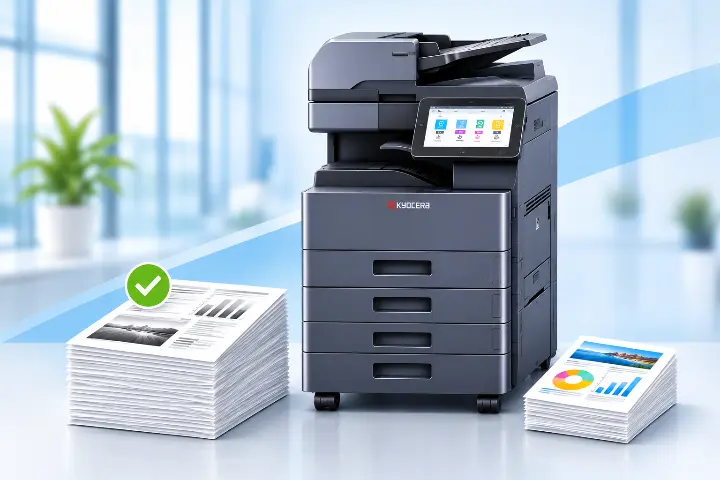
Définir le noir & blanc comme mode d'impression par défaut permet de réserver la couleur aux documents qui en ont réellement besoin, sans pour autant vous en priver.
Pourquoi définir le noir & blanc par défaut ?
Ce réglage simple permet notamment de :
Mieux maîtriser vos coûts d'impression
Une impression couleur coûte en moyenne 10 fois plus cher qu'une impression noir & blanc.
Un logo, un lien hypertexte ou quelques éléments colorés peuvent suffire à basculer en impression couleur. En définissant le N&B par défaut, vous réservez le coût de la couleur aux documents qui en ont réellement besoin.
Limiter l'utilisation inutile de la couleur
Avec le paramétrage par défaut du N&B, une impression lancée sans modifier les paramètres sort automatiquement en noir & blanc.
Pour 1 000 pages imprimées (moyenne) :
N&B : 5,5 €
Couleur : 55 €
soit 49,5 € d'écart (900 %)
Continuer à imprimer en couleur lorsque c'est nécessaire
Le réglage par défaut n'empêche pas l'impression couleur. Vous pouvez sélectionner ponctuellement le mode couleur au moment de lancer l'impression de votre document.
Lors de l'installation de votre équipement, les équipes NOVATEC peuvent paramétrer le noir & blanc par défaut selon vos usages.
Comment paramétrer le noir & blanc par défaut ?
Sur un poste Windows, accédez à : Paramètres ➡️Bluetooth et appareils ➡️Imprimantes et scanners ➡️Sélectionnez votre imprimante ➡️ Préférences d'impression.
Vous accédez alors aux paramètres du pilote de votre équipement.
La marche à suivre varie ensuite légèrement selon la marque et le pilote installés.
 Sur un multifonction RICOH avec le pilote RICOH PCL 6 :
1/ Ouvrez les Préférences d'impression de votre équipement RICOH.
2/ Accédez à l'onglet Préférences / Paramètres utilisés selon la version de votre pilote.
3/ Repérez le menu Color / Black & White.
4/ Sélectionnez Black & White / Noir & Blanc.
5/ Cliquez sur Appliquer, puis OK pour enregistrer votre choix.
Le noir & blanc devient alors votre réglage habituel.
Lorsque vous avez besoin d'imprimer un document en couleur, ouvrez simplement les propriétés d'impression au moment de lancer votre document et sélectionnez Color / Couleur.
 Sur un multifonction KYOCERA, avec le pilote KYOCERA KX Driver :
1/ Ouvrez les Préférences d'impression de votre équipement KYOCERA.
2/ Accédez à l'onglet IMAGES, selon la version de votre pilote.
3/ Repérez le réglage Color Mode / Couleur.
4/ Sélectionnez Black & White / Noir & Blanc.
5/ Cliquez sur Appliquer, puis OK.
Le pilote KYOCERA utilise alors uniquement le toner noir pour les impressions concernées.
Pour imprimer ponctuellement en couleur, sélectionnez à nouveau Full Color / Pleine couleur dans les propriétés d'impression avant de lancer votre document.
 Sur un multifonction LEXMARK, avec un pilote LEXMARK compatible :
1/ Ouvrez les Préférences d'impression de votre équipement LEXMARK.
2/ Recherchez les paramètres de qualité ou de couleur proposés par votre pilote.
3/ Repérez le réglage du mode d'impression ou de sortie couleur.
4/ Sélectionnez Black & White / Noir & Blanc ou Black Only / Noir uniquement, selon le modèle et le pilote.
5/ Cliquez sur Appliquer, puis OK.
Sur les équipements LEXMARK, le pilote d'impression peut prendre la priorité sur le réglage couleur configuré directement sur l'imprimante. Il est donc important de vérifier également les préférences du pilote installé sur votre ordinateur.
Pour une impression ponctuelle en couleur, ouvrez les propriétés d'impression et sélectionnez à nouveau Color / Couleur avant d'imprimer.
Et si plusieurs collaborateurs utilisent le même équipement ?
Lorsque plusieurs postes utilisent le même multifonction, le paramétrage peut être réalisé sur les différents ordinateurs concernés afin d'harmoniser les usages.
Le noir & blanc devient ainsi le choix par défaut, tandis que la couleur reste disponible quand le document le justifie.
Besoin d'aide pour paramétrer votre équipement ?
Les intitulés et l'emplacement des différents réglages peuvent varier selon le modèle de votre multifonction, la version du pilote d'impression et la configuration de votre environnement informatique.
Les équipes NOVATEC vous accompagnent dans le paramétrage et l'optimisation de vos équipements RICOH, KYOCERA et LEXMARK.
📍Bourgogne-Franche-Comté et Alsace.
Novatec votre partenaire bureautique et digital.
Questions fréquentes sur l'impression noir & blanc
Retrouvez les questions les plus fréquentes concernant le paramétrage par défaut du noir & blanc sur votre imprimante et photocopieur multifonction.
Est-ce que je peux toujours imprimer en couleur si le noir & blanc est défini par défaut ?
Oui. Définir le noir & blanc comme réglage par défaut n'empêche pas l'impression couleur. Lorsque vous avez besoin d'imprimer un document en couleur, il suffit de sélectionner ponctuellement le mode couleur dans les propriétés d'impression avant de lancer l'impression.
Pourquoi mon imprimante imprime-t-elle en couleur alors que mon document semble être en noir & blanc ?
Certains documents peuvent contenir des éléments considérés comme "colorés" par le pilote d'impression : logo, lien hypertexte, graphique, image ou nuance de gris composée à partir des couleurs. Sélectionner explicitement le mode noir & blanc permet d'imposer à l'équipement d'utiliser le mode d'impression souhaité.
Le noir & blanc par défaut permet-il de réduire les coûts d'impression ?
Oui. Une impression couleur coûte 10 fois plus cher qu'une impression noir & blanc. Définir le noir & blanc par défaut permet d'éviter les impressions couleur inutiles et donc de mieux maîtriser ses coûts d'impression.
Peut-on définir le noir & blanc par défaut uniquement pour certains utilisateurs ?
Oui. Selon la configuration de votre environnement d'impression, les réglages peuvent être adaptés aux besoins des utilisateurs et services. Un service administratif peut par exemple utiliser le noir & blanc en priorité, tandis qu'un service communication peut avoir davantage besoin de la couleur.
Pourquoi mon réglage noir & blanc ne reste-t-il pas enregistré ?
Si le mode noir & blanc est sélectionné uniquement depuis la fenêtre d'impression, le réglage peut ne s'appliquer qu'à l'impression en cours. Pour qu'il soit utilisé automatiquement, il faut modifier les préférences d'impression par défaut de l'équipement. Selon votre installation informatique, certains paramètres peuvent également être administrés par votre service informatique.